メルマガや記事を書いているときに画像を使いたいことがありますが
「スクショを撮る → 保存 → アップロード → URLコピー」
この流れが地味に面倒なんです。
これまでは Gyazo(※) を使っていて撮った瞬間にアップロードされる手軽さ自体には不満はありませんでした。
※Gyazoは、スクリーンショットを撮ると自動でクラウドにアップロードしてくれる画像共有サービスです。URLが即時発行されるため、画像の共有や貼り付けを手早く行えます。
ただ、
・画像が外部サービス依存になる
・将来的に消える可能性があるかも
・自前のサーバーに画像を残したい
・キャプチャした瞬間に枠線や影も付けたい
・簡単な装飾も付けたい
という不安と欲がだんだん溜まってきました。
ブログ用のスクショは、あとから枠線を付けたり影を足したりすることが多いですが「それも含めて全部自動化したい」と思ったのが今回のきっかけです。
そこで今回は、
・ShareXでスクリーンショットを撮る
・自動で枠線・影を付与
・そのままエックスサーバーへアップロード
・画像URLを即クリップボードにコピー
という環境を構築したので備忘録として設定方法をまとめます。
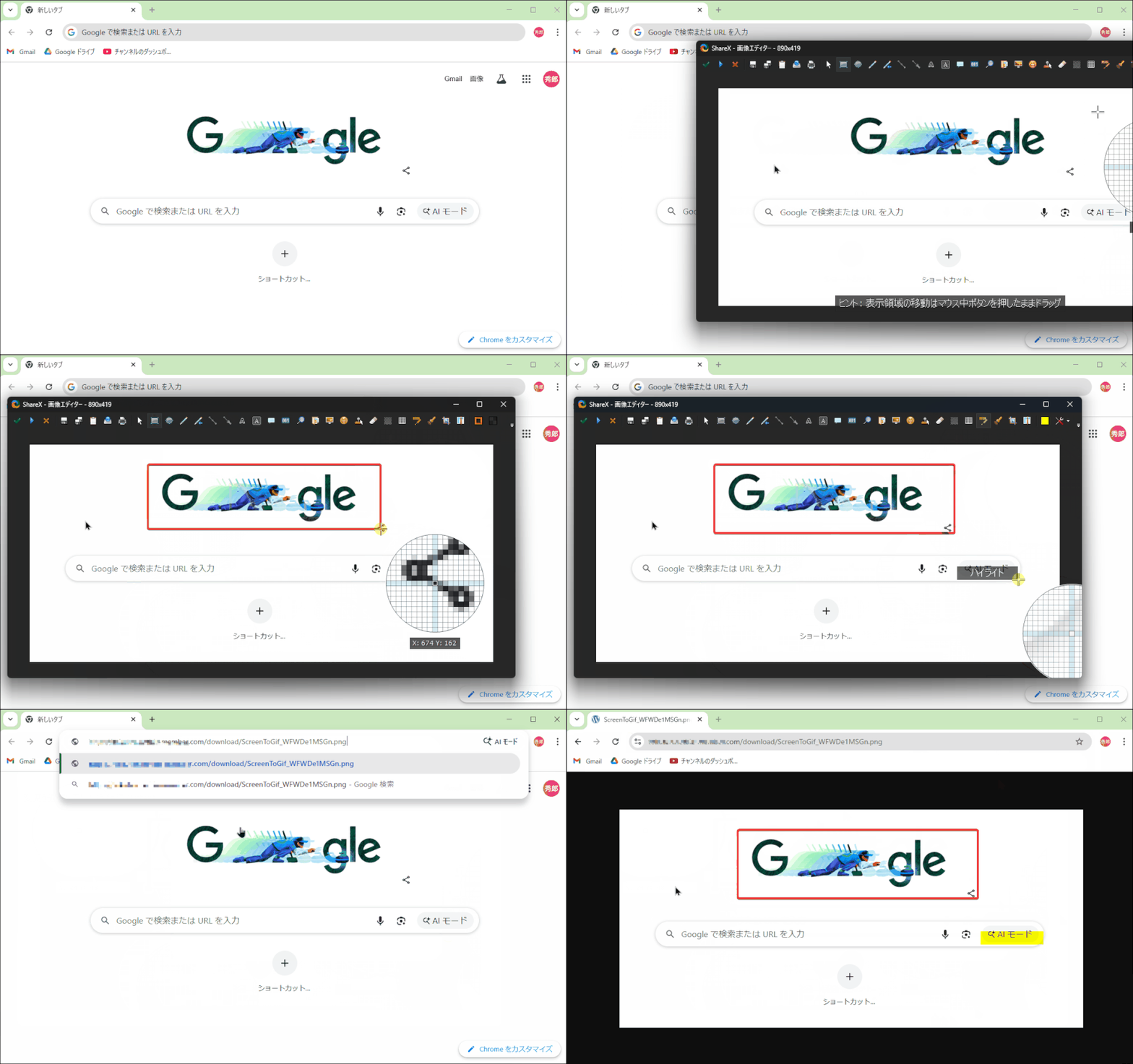
▼ 完成形のGIF画像
環境と準備
ここでは、今回の設定を行うにあたっての環境と、事前に用意しておくものを整理します。
環境
構築する環境は次の通りです。
・OS:Windows
・スクリーンショットツール:ShareX
・サーバー:エックスサーバー
・アップロード方式:FTP
ShareXのインストール
今回使用するShareXは、Windows向けの高機能なスクリーンショットツールです。
無料でダウンロードできます。
ShareXのダウンロード
インストール自体は特に難しい点はなく、通常のWindowsアプリと同様に進めるだけで利用できます。
やりたいこと
やりたいことは次の通りです。
・スクショ撮影後の操作を最小限にする
・見栄えの良い画像を毎回同じクオリティで生成
・画像はすべて自分のサーバーで管理
エックスサーバー側の準備
エックスサーバーのサーバーパネルにログインしてFTPアカウント設定を確認します。
・ホスト名
・ユーザー名
・パスワード
画像を配置するディレクトリを作成
あらかじめ画像を配置するディレクトリを作成します。
例:
/public_html/img/sharex/
この場合、画像URLは次の形式になります。
https://自分のドメイン/img/sharex/画像名.png
ShareXの設定
ここからは、実際にShareX側の設定を行っていきます。
まずは、キャプチャした画像をエックスサーバーへアップロードするためのFTP設定を行います。
ShareXでFTPアップロード設定
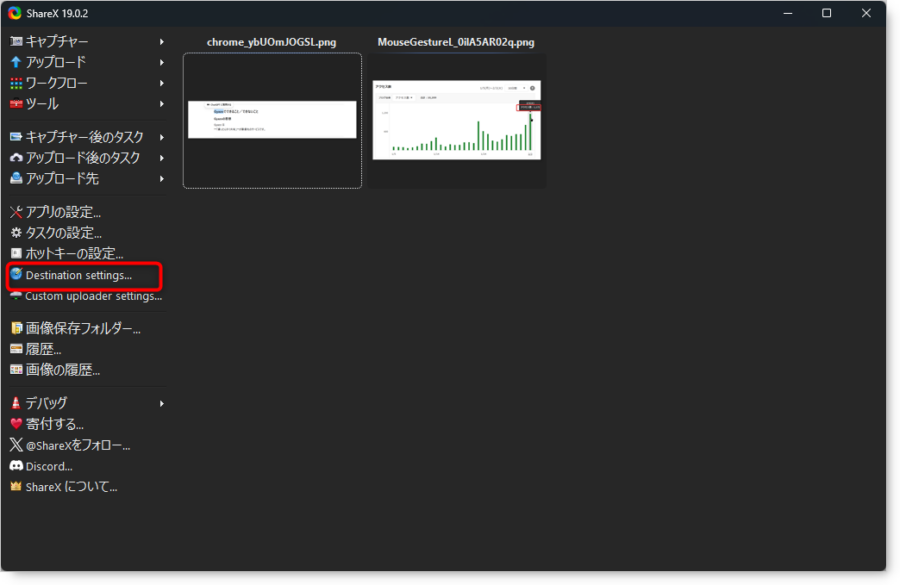
1.ShareXを起動
2.Destination settingsをクリック
3.FTP を選択して新規設定を追加
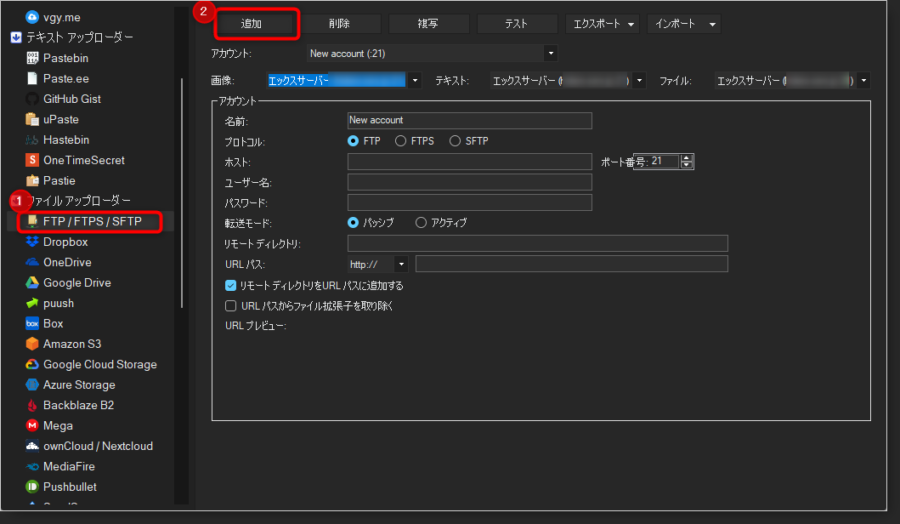
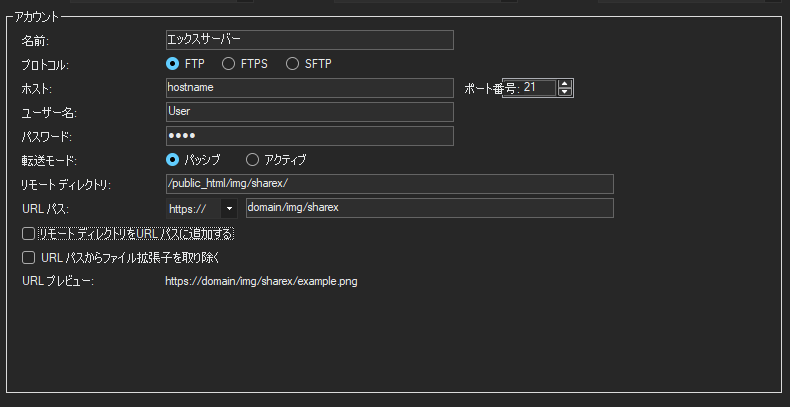
設定内容(例):
・Host:エックスサーバーのFTPホスト
・Username:FTPユーザー名
・Password:FTPパスワード
・Protocol:FTP(または FTPS)
・Port:21
・リモートディレクトリ:/public_html/img/sharex/
・URLパス:https://自分のドメイン/img/sharex/%filename%
・リモートディレクトリをURLパスに追加する:OFF
これで、アップロード後に正しい画像URLが生成されます。
なお、こちらはあくまで例ですのでご利用のサーバー環境に合わせて設定してください。
キャプチャ後のタスク設定
枠線・影の付与や簡単な装飾、アップロードまで簡素化するため、ShareXの「キャプチャー後のタスク」を以下のように設定しています。
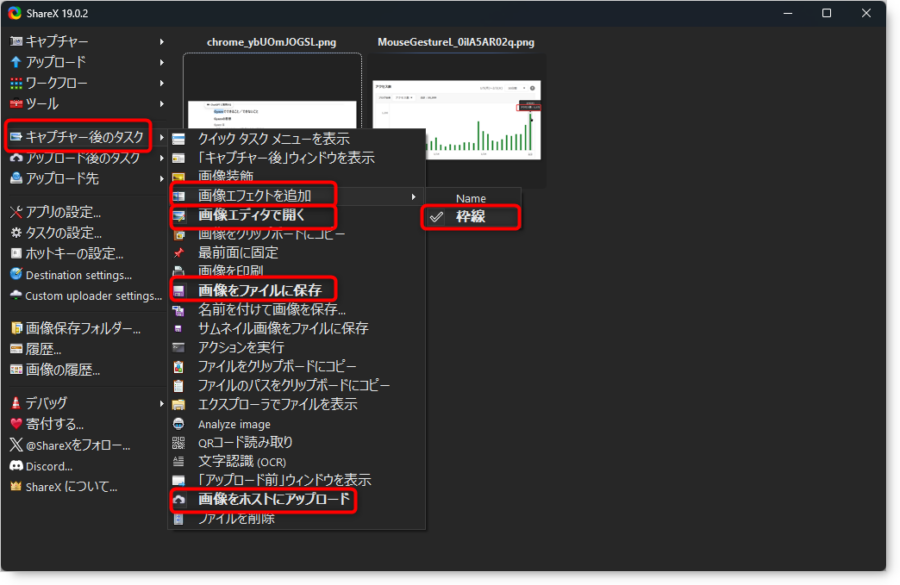
有効にしている項目
・画像エフェクトを追加(枠線と影用)※エフェクト設定については後述
・画像をエディタで開く(簡単な装飾のため)
・画像をファイルに保存(ローカル保存用)
・画像をホストにアップロード
※ 装飾が不要な場合は「画像をエディタで開く」は無効にするとより素早く動作させることができます。
アップロード後のタスク設定
アップロードした画像のURLを取得するため、ShareXの「アップロード後のタスク」を以下のように設定しています。
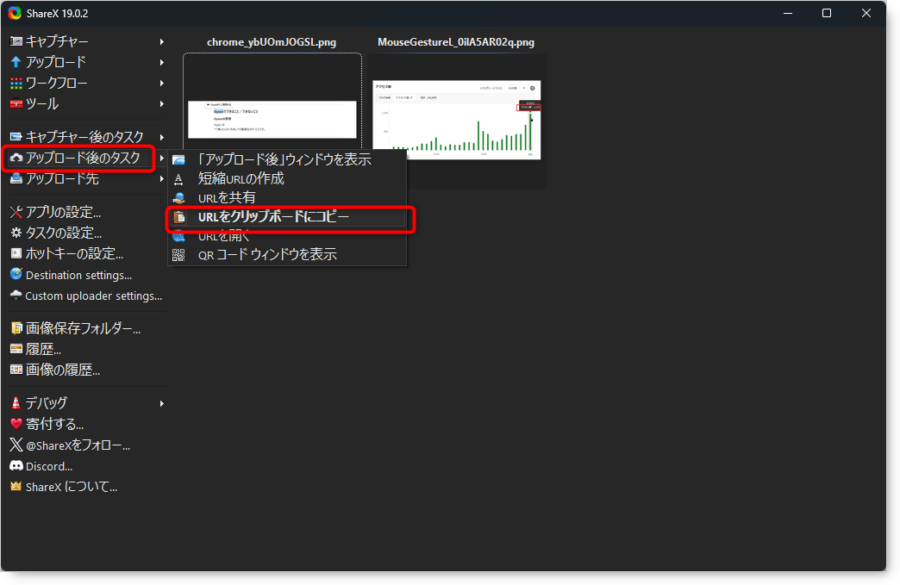
有効にしている項目
・URLをクリックボードにコピー
枠線・影のエフェクト設定
キャプチャ後に見栄えを良くするため、ShareXの画像エフェクトで影を設定しています。
■(Shadow)の設定値
・Opacity:0.5
・Size:10
・Darkness:0
・Color:Black
・Offset:5, 5
・AutoResize:True
※ プリセット名は「枠線」としていますが、実際には影のみを適用しています。
この設定にした理由
・影は主張しすぎない程度にしたい
・UIが少し浮いて見えるくらいがちょうどいい
・AutoResize = True にしておくと影で画像が切れない
実際の挙動
この設定でスクリーンショットを撮ると、
-
キャプチャ
- 簡単な装飾
-
枠線・影を自動付与
-
ローカルに保存
-
エックスサーバーへアップロード
-
画像URLをクリップボードにコピー
までがサクッと完了します。
Gyazo並みに楽ですが画像はすべて自分のサーバー管理です。
まとめ
ShareXとエックスサーバーを組み合わせることで、スクリーンショットの取得からアップロード、URL取得までの流れを大きく簡略化できました。
これまで使っていたGyazoのような手軽さを維持しつつ、画像を自前のサーバーで管理できるようになった点は、個人的にかなり満足しています。
また、枠線や影といった見た目の調整をあらかじめ自動化しつつ、キャプチャ後にエディタを開いて必要に応じて簡単な装飾を加えられる構成にしたことで、「完全自動化しすぎない、ちょうどいいバランス」に落ち着きました。
毎回同じクオリティの画像をベースにしながら、状況に応じて少し手を入れられる余地を残しておくのは、ブログ用途に限らず、資料作成やメモ用途でも使いやすいと感じています。
一度設定してしまえば、スクリーンショット周りの作業はほぼ意識せずに済むようになるので、画像管理やアップロードの手間を減らしたい人にはおすすめできる構成です。