情報は毎日、ものすごい勢いで流れていきます。
SNS、ニュースサイト、そして日々活用するAIとの対話。
「あ、この記事いいな」「このAIの回答、後で見返したい」 そう思ったはずなのに、いざ必要になったときにはどこで読んだか思い出せない。
数日後には、あれほど感動したAIとの対話内容も記憶の彼方へ消えてしまっている。
「確かどこかにあったはず……」と検索を繰り返す時間は、非常にもったいないですよね。
最近、僕は公式のChrome拡張機能『Obsidian Web Clipper』を導入したことで、この「デジタル健忘症」とも言える問題をほぼ完璧に解決できました。
今回は、なぜこのツールが他と一線を画すのか、そしてAIとの対話を「資産」に変える僕のリアルな活用術を紹介します。
なお、この記事は既にObsidianをご利用している方向けの内容になってます。
Obsidian Web Clipperとは
Obsidian Web Clipperとは一言で言えば、「Web上の情報を、そのままObsidianのノートとして保存できる公式ツール」です。
しかし、世にあふれる「Webクリッパー」とは決定的な違いがあります。
使ってみて分かった、このツールが圧倒的に使いやすい3つの理由を深掘りします。
① 保存先が「自分の手元(Vault)」そのもの
多くのクリッパーは、一度独自のクラウドや拡張機能の中に保存され、後からエクスポートする手間が発生します。
しかし、これは最初からObsidianの保管庫(Vault)に直接保存されます。
保存した瞬間から、普通のノートと同じように検索やリンクが使える
「保存した瞬間から、知識の一部になる」というスピード感が心地よい
② 「とりあえず保存」を妨げない圧倒的な手軽さ
保存先のフォルダや形式を毎回悩む「摩擦」は、記録の習慣を妨げます。
このツールなら、ワンクリックで設定したテンプレートとタグを自動適用し、Markdown形式で即保存。思考を一切中断させません。
③ 「知識は自分の手元にある」という安心感
実際の保存処理はローカルのObsidianアプリが行うため、結果はすべて.mdファイルとして残ります。
特定のサービスに縛られず、将来ツールを変えてもデータが自分の手元に残り続ける。
この「データ主権」の感覚こそが、長く使い続けられる安心感に繋がります。
Obsidian Web Clipperの設定方法
導入は非常にシンプルです。スクリーンショットを参考に設定してみましょう。
手順1:インストール
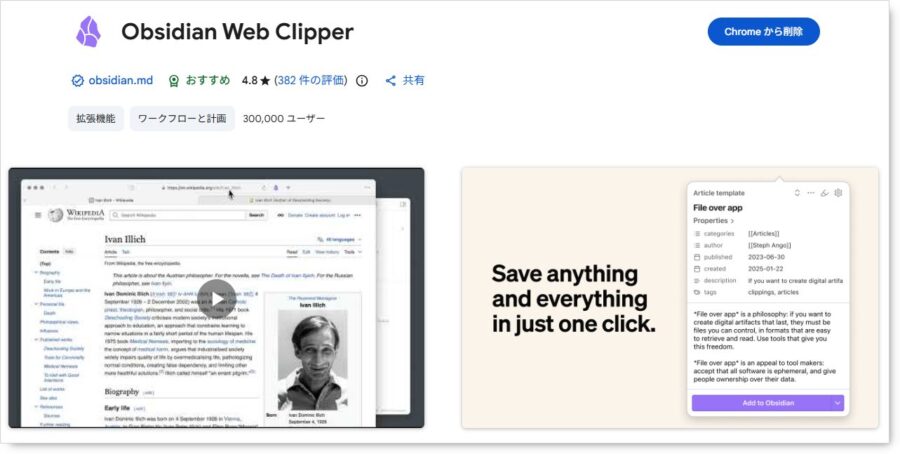
拡張機能ストアから「Obsidian Web Clipper」を追加します。
1.ストアにアクセス: Chromeウェブストア(Edgeも可)または Firefox Add-ons を開きます。2.検索: 「Obsidian Web Clipper」と検索します(公式ロゴが目印です)。
3.追加: 「Chromeに追加」や「インストール」ボタンをクリックします。
4.固定(推奨): インストール後、ブラウザのツールバーにあるパズルアイコン(拡張機能メニュー)から「ピン留め」しておくと、いつでもワンクリックで起動できて便利です。
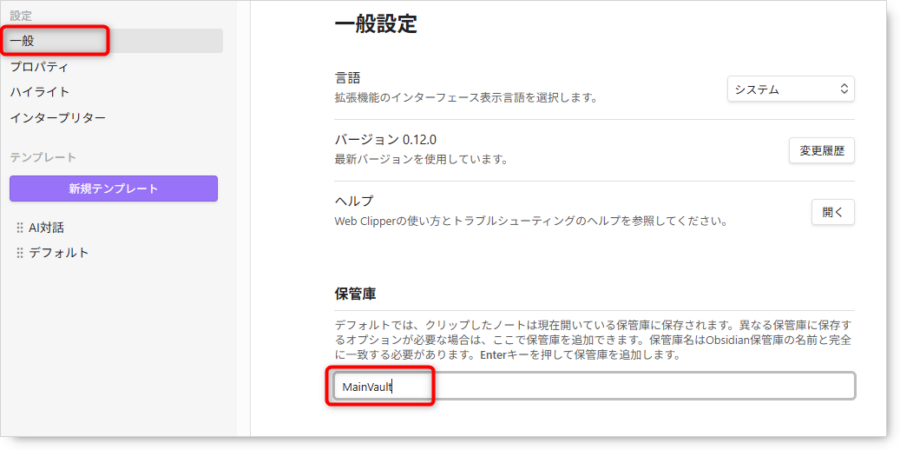
手順2:設定画面で「保管庫名」を入力
拡張機能がObsidianアプリを見つけられるように、保管庫の名前を登録します。必須ではありませんが、保管庫が複数ある場合は明示的に指定した方が使いやすいと思います。
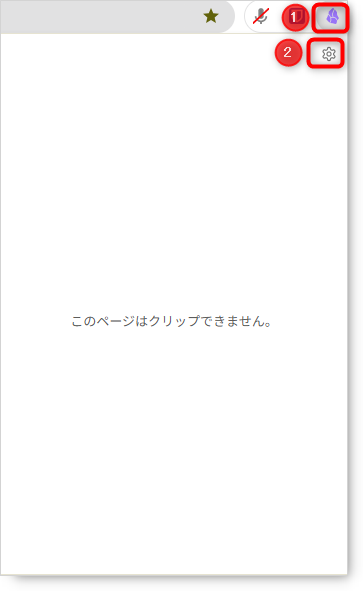
1.設定を開く: ブラウザのアイコンをクリックし、メニュー内にある「Settings(歯車アイコン)」を開きます。
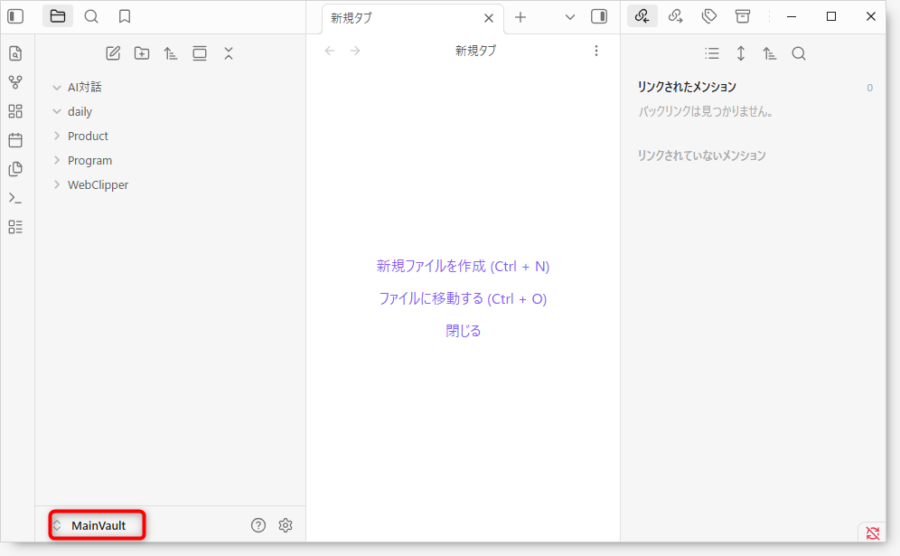
2.Vault名を確認: Obsidianアプリ側を開き、現在使っている「保管庫(Vault)名」を確認します。
3.正確に入力: 拡張機能の設定画面にある「Vaults」セクションに、確認した名前をそのまま入力してEnterキーを押下します。
-
- 注意: ここで入力するのは「フォルダのパス」ではなく、あくまでObsidian上で認識されている「保管庫の名前」だけでOKです。
手順3:保存先とプロパティを整える
Web Clipper内のテンプレートで、保存時のルールを作成できます。
Destinations(保存先フォルダ): 「WebClipper」など、後で整理しやすいフォルダを指定します。
Properties(プロパティ): ノートの先頭に付与するメタデータを設定できます。基本的にはそのままでも大丈夫ですが必要に応じて設定すると後で見つけやすくなります。
title: {{title}}(ページタイトル)
url: {{url}}(出典元URL)
date: {{date}}(クリップした日付)
tags: #clip #inbox など
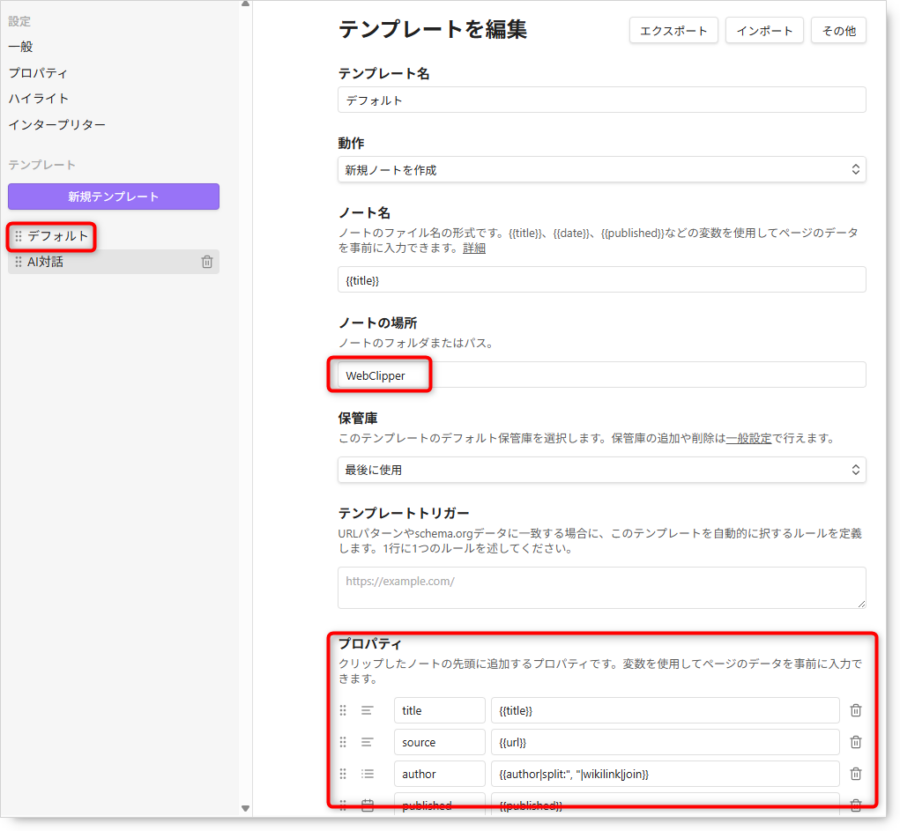
テンプレートを一度作っておけば、次からはボタン一つで「決まったフォルダに、タグ付きで、Markdown化された記事」を追加することができます。
手順4:Webページの保存
設定が完了したら、実際に保存してみましょう。操作は驚くほど簡単です。
1.保存したいページを開いた状態で、ブラウザの拡張機能アイコンをクリックします。
2.使いたいテンプレート(例:「WebClipper」や「AI対話」など)を選択します。
3.必要に応じて保管庫やタイトルなどをその場で微調整し、「Obsidianに追加」ボタンを押します。
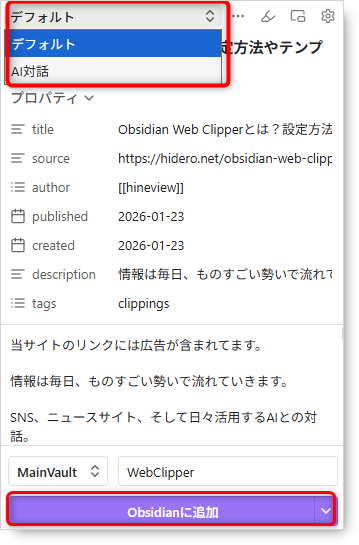
これだけで、一瞬でObsidian内に新しいノートが生成されます。
AIとの対話は「消費」から「資産」へ:僕のリアルな活用術
僕がこのツールに最も価値を感じているのは、ChatGPTやGeminiとの対話ログの保存です。
AIと対話している時、自分一人では到底たどり着けなかったアイデアや、複雑な思考を鮮やかに整理してくれる説明に出会う瞬間が確実にあります。
しかし、油断していると、ブラウザの履歴の奥底へ沈み、二度と思い出せなくなってしまいます。
これは、自分の知性が拡張された瞬間をドブに捨てているのと同じです。本当にもったいない。
「AI対話」専用テンプレートで一瞬を固定する
僕はObsidian Web Clipperの中に「AI対話」という専用テンプレートを組み込んでいます。
対話が終わった瞬間、アイコンをポチッと押すだけで、情報が一つのノートとして完成します。
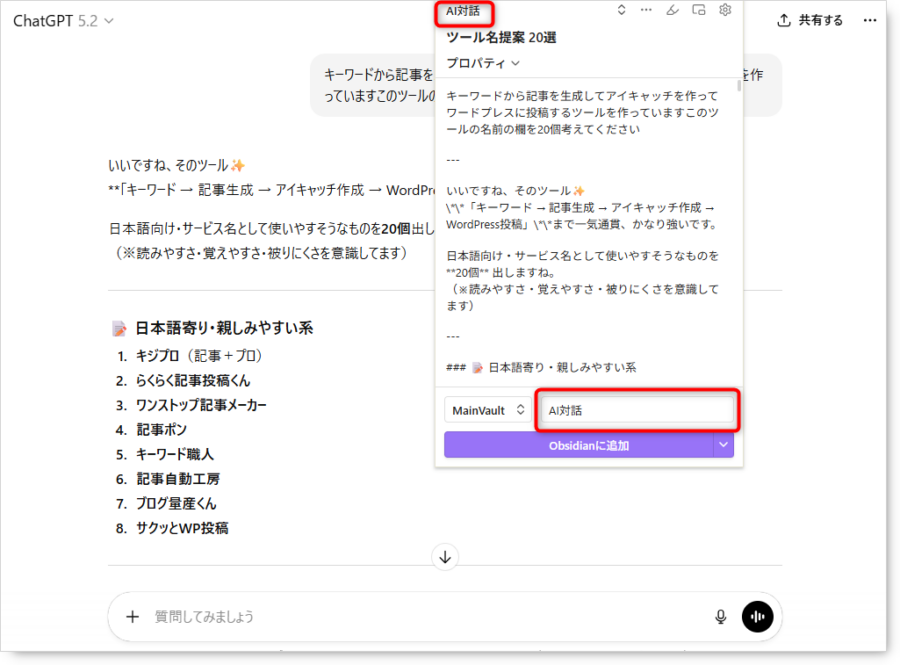
AIとの対話は、あなた自身の「思考の履歴」である
AIとの対話は、単なる「質問と回答」ではありません。
「その時、自分がどんな前提で考え、どのタイミングで視点が切り替わったか」など、自分自身の思考プロセスの記録そのものです。
これまでは「全選択してコピペして、Obsidainを起動して、フォルダを選んで保存」という面倒な作業が壁になり記録を諦めていました。
しかし、『Obsidian Web Clipper』のワンクリック保存という快感を知ってからは、この運用が驚くほど自然な習慣に変わりました。
AIとの対話が一過性の「体験」から、いつでも取り出せる「知識資産」に変わる。 この感覚こそが、Obsidian Web Clipperを使い続ける最大の理由です。
まとめ:入口を整えると、知識は育つ
『Obsidian Web Clipper』は、Web上の有益な情報を「第二の脳」へとダイレクトに繋ぐ架け橋です。
「いいアイデアだった、貴重な情報だったのに忘れてしまった」という後悔をゼロするために最適なツールです。
ただし、Obsidian に情報を蓄積しただけでは何も生み出しません。
そこで、AI活用です。
AIと組み合わせることで、この情報は「単なる保管庫」から「優秀な相談役」へと進化します。
例えば、
「あのメモどこ?」からの解放
正確な単語を忘れても、内容のニュアンス(意味)を伝えるだけで、AIが目的のメモを即座に見つけ出します。
過去の思考と現在の課題を接続
数千のメモをAIが瞬時に照合。自分でも忘れていた「過去の気づき」と「今の悩み」の共通点を見つけ出し、新しいアイデアを提案してくれます。
自分専用のコンサルティング
一般的な回答ではなく、「あなたの過去の経験や知識」に基づいた要約や、次の一手のヒントをAIと一緒に練り上げることができます。
是非あなたの代わりに知識を整理し、新しい気づきを提案してくれる「優秀な相談役」へと育てて行きましょう!
なお、AIとの具体的な組み合わせ方法については、また別の記事に紹介させていただきます。